ピックアップレビュー
ピックアップレビューの設定手順です。
設定すると、指定条件にマッチした商品レビュー本文をアピール画像で表示できます。
ピックアップレビューのご利用には楽天ペイ受注APIの利用許可とRMSログイン情報のご登録が必要です。必ず事前に設定をご確認ください。
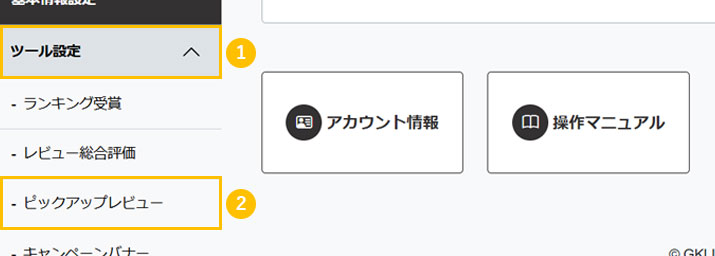
ツール設定画面を開く
- 1サイドメニューの「ツール設定」をクリック
- 2表示された「ピックアップレビュー」をクリック
ピックアップレビューの設定
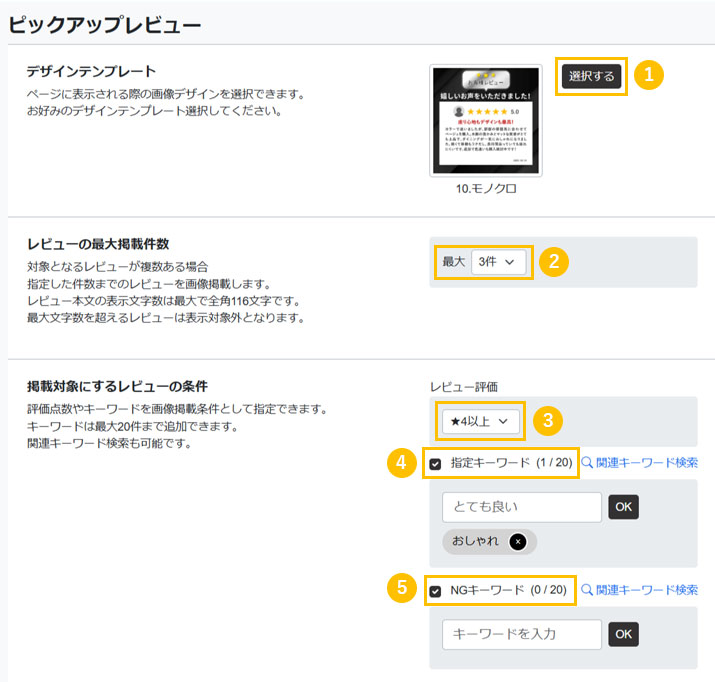
表示された設定画面で、上から順にそれぞれ設定を行ってください。
- 1「デザインテンプレート」を選択
- 2「レビューの最大掲載件数」を選択
※対象となるレビューが複数ある場合、指定した件数までのレビューを1枚の画像で掲載します。 - 3掲載対象にするレビューの条件で「レビュー評価(★の数)」を指定
- 4特定のキーワードを含むレビューのみを対象とする場合は「指定キーワード」を入力
※最大20キーワードまで指定可能 - 5特定のキーワードを含むレビューを対象から除外する場合は「NGキーワード」を入力
※最大20キーワードまで指定可能 - 6ページ下部の「保存する」をクリック
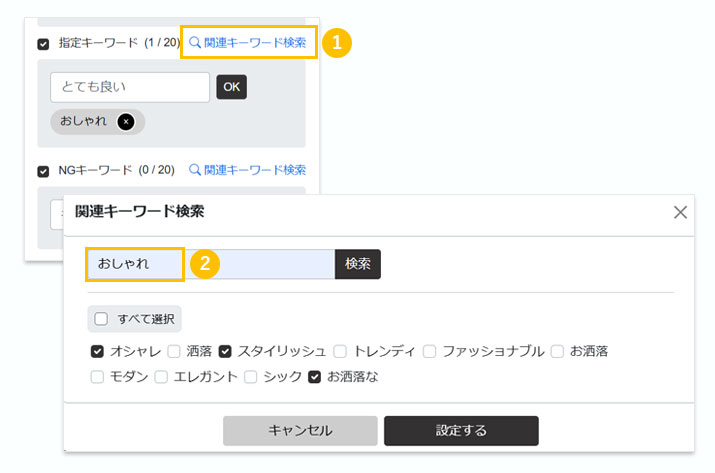
※関連キーワード検索を使う
指定キーワード、NGキーワードは、完全一致するキーワードのみが対象となります。
類似キーワードも追加したいときは、関連キーワード検索機能が便利です。
- 1「関連キーワード検索」をクリック
- 2検索キーワードを入力
表示された関連キーワードの中から指定したいものにチェックを入れる - 3「設定する」をクリック
- 4ページ下部の「保存する」をクリック
以上でピックアップレビューの設定は完了です。
はじめて設定続けてツール設定をする場合はこちら
はじめて設定すぐにシステム更新を開始する場合はこちら