基本情報設定
システム更新に必要な接続情報を登録する手順です。
接続情報の有効期限が切れた際も、こちらのページから更新を行ってください。
基本情報設定
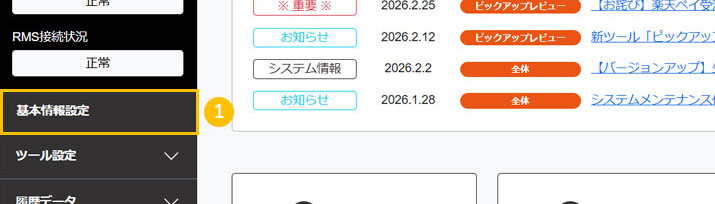
- 1サイドメニューから「基本情報設定」をクリック
FTP情報
画像データを登録するGOLDサーバーの接続情報を登録してください。
- 1「ユーザー名」に楽天GOLDのユーザー名を入力
ショップIDが自動反映されています。実際のユーザー名と異なる場合は正しいものに修正してください。 - 2楽天GOLDの現在有効なパスワードを「パスワードA」に入力
- 3次回設定予定のパスワードを「パスワードB」に入力
- 4最後に「保存する」をクリック
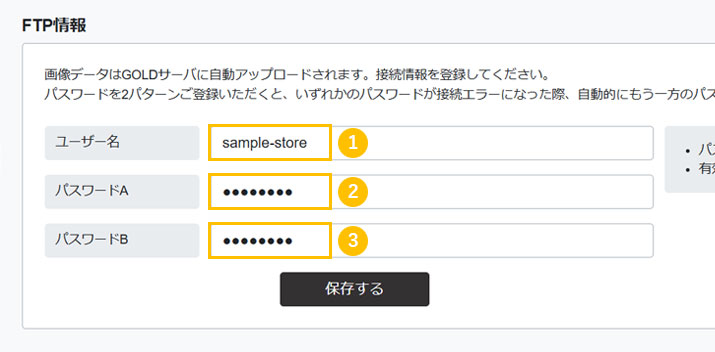
パスワードはAとBの2パターンご登録いただくと、いずれかのパスワードが接続エラーになった際に、自動的にもう一方のパスワードで接続します。1パターンのみのご登録も
API情報
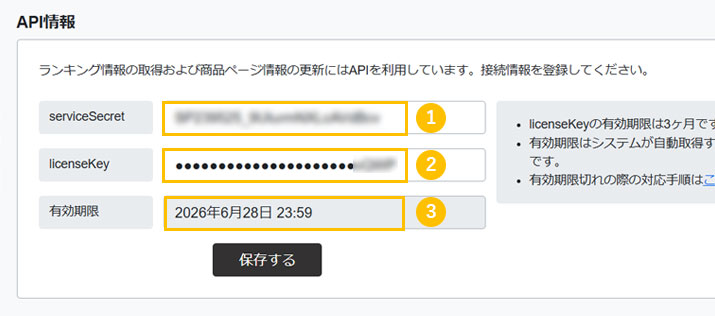
商品情報の取得/更新などを行うためのWEB-API情報を登録してください。
- 1WEB-API利用情報の「serviceSecret」を入力
- 2ライセンスキーを「licenseKey」に入力
- 3有効期限は登録後に自動反映されるため、未入力のままでOK
- 4「保存する」をクリック
RMS情報
レビュー情報を取得するため、RMSのログイン情報を登録してください。
- 1「R-Login-ID」を入力
- 2「R-Loginパスワード」に現在有効なパスワードを入力
- 3パスワード入力欄を追加したい場合はクリック
※最大15パターンまで登録可能です。 - 4「楽天会員ID」を入力
- 5「楽天会員パスワード」を入力
- 6「保存する」をクリック
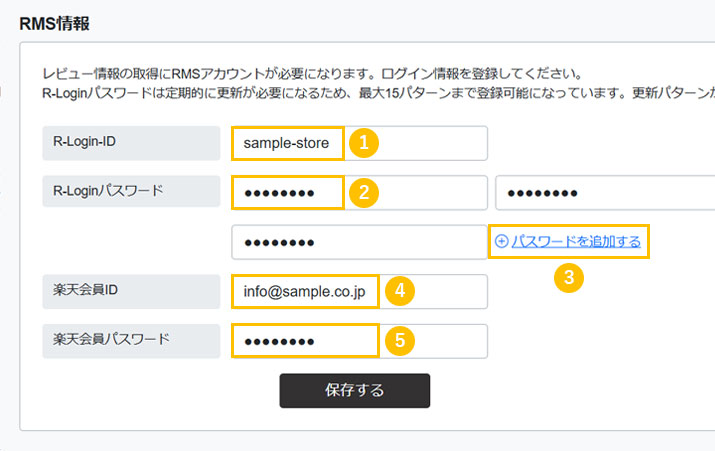
パスワードは最大15パターンご登録可能です。ログインできなくなった際に、自動的にその他のパスワードでログインを実行します。1パターンのみのご登録も可能です。
以上で基本情報設定は完了です。
はじめて設定各ツールの設定に進む場合はこちら
ランキング受賞