WEB-API設定
楽天市場の店舗データや商品データと連携するためのAPI情報の設定/確認をします。
※ここで申込/設定するWEB APIサービスは、無料でご利用いただける楽天市場のオプション機能です。
WEB APIサービス
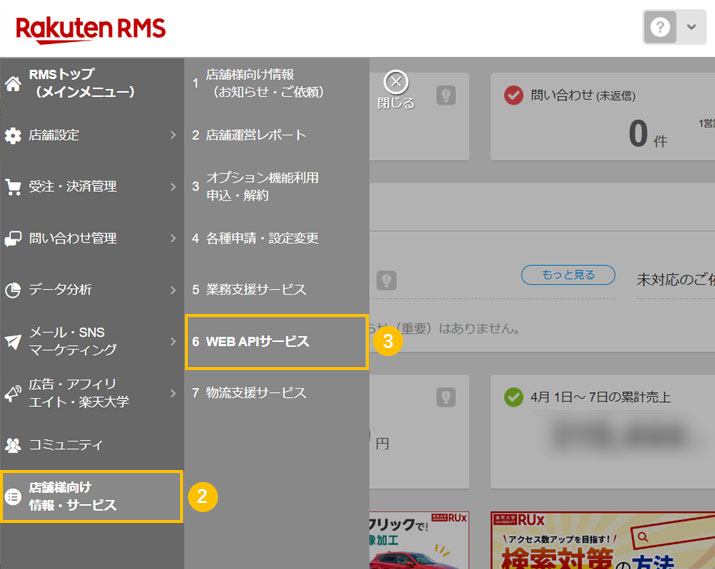
- 1管理者アカウントで「RMS」にログイン
- 2「店舗様向け情報・サービス」をクリック
- 3「WEB APIサービス」をクリック
API利用申し込み
今回初めてAPIサービスをご利用になる店舗様のみが表示される画面です。
すでに利用中の店舗様は次の手順にお進みください。
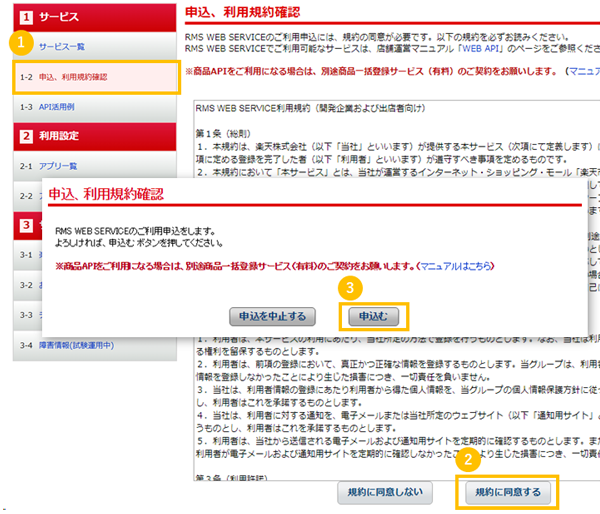
- 1サービスの「申込、利用規約確認」をクリック
- 2利用規約を確認し「規約に同意する」をクリック
- 3確認ページの「申込む」をクリック
アプリ登録
店舗様名義のアプリが未登録の場合のみ対応が必要な手順です。
登録済みの店舗様は次の手順にお進みください。
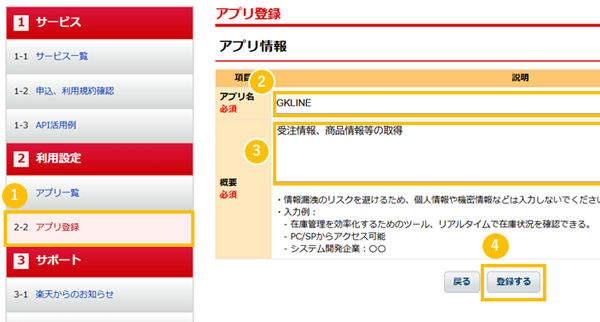
- 1利用設定の「アプリ登録」をクリック
- 2アプリ名に「GKLINE」と入力
- 3概要に「受注情報、商品情報等の取得」と入力
- 4「登録する」をクリック
利用機能編集
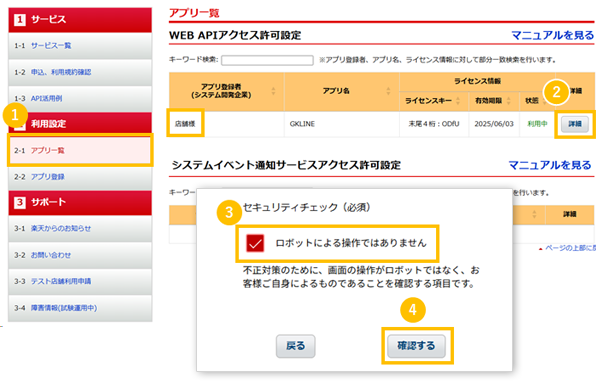
- 1利用設定の「アプリ一覧」をクリック
- 2アプリ登録者に「店舗様」と表示されているアプリの「詳細」をクリック
- 3セキュリティチェックで「ロボットによる操作ではありません」に✔を入れる
- 4「確認する」をクリック
利用機能一覧
- 1ページをスクロールして「利用機能一覧」を表示
- 2「利用機能編集」をクリック
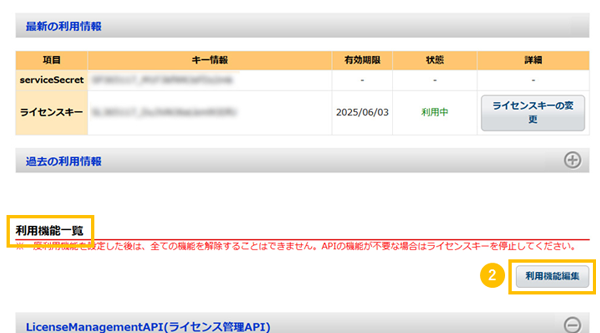
ライセンス管理API
API接続情報(ライセンスキー)の有効期限を取得するために使用します。
- 1機能一覧から「ライセンス管理API」を確認
- 2機能名「license.expiryDate.get」の「利用する」にチェックを入れる
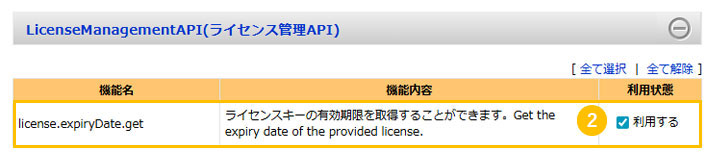
※すでに「利用中」と表示されている機能はそのまま次の手順へお進みください。
商品API
商品情報の取得/更新をするために使用します。
- 1機能一覧から「ライセンス管理API」を確認
- 2機能名「itemapi_2.0.items.bulk.get」の「利用する」にチェックを入れる
- 3機能名「itemapi_2.0.items.get」の「利用する」にチェックを入れる
- 4機能名「itemapi_2.0.items.patch」の「利用する」にチェックを入れる
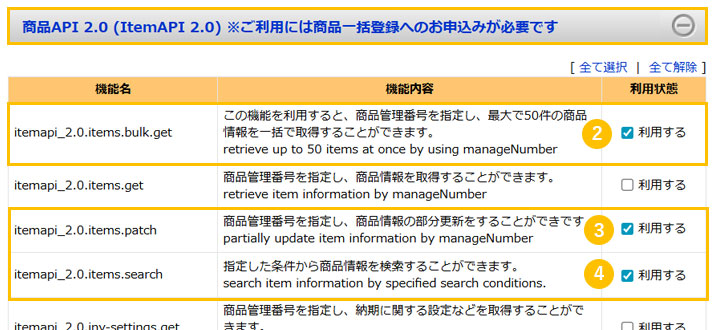
※すでに「利用中」と表示されている機能はそのまま次の手順へお進みください。
店舗情報API
ミニクルに登録された店舗情報に誤りがないかを確認するために使用します。
- 1機能一覧から「店舗情報API」を確認
- 2機能名「shop.shopMaster.get」の「利用する」にチェックを入れる
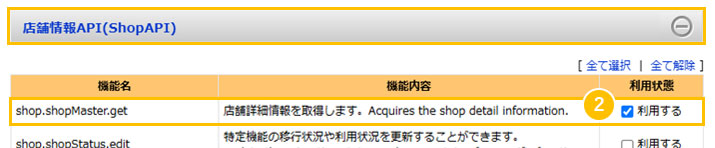
※すでに「利用中」と表示されている機能はそのまま次の手順へお進みください。
楽天ペイ受注API
注文情報を取得するために使用します。
- 1機能一覧から「楽天ペイ受注API」を確認
- 2機能名「rpay.order.getOrder」の「利用する」にチェックを入れる
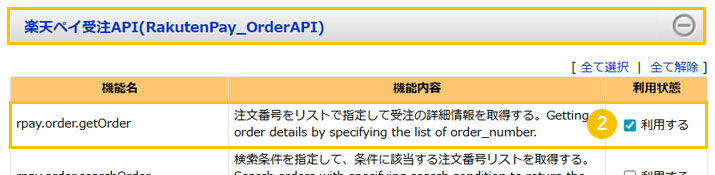
※すでに「利用中」と表示されている機能はそのまま次の手順へお進みください。
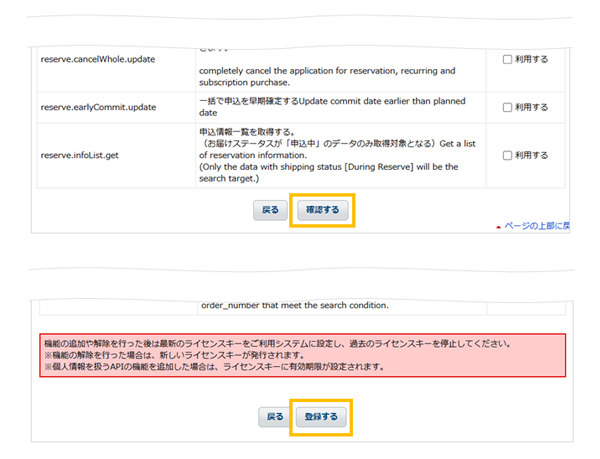
利用機能の登録
- 1ページを最下部までスクロールして「確認する」をクリック
- 2確認ページが表示されるので、内容を確認して最下部の「登録する」をクリック
利用情報の確認
- 1ページをスクロールして「利用情報」を表示
- 2「serviceSecret」のキー情報をメモ
- 3「ライセンスキー」のキー情報をメモ
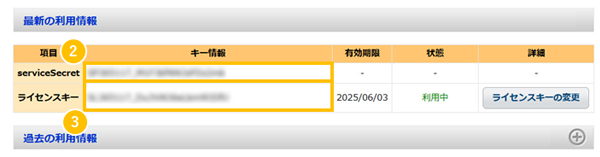
店舗様のご利用状況によって有効期限が表示されない場合があります。
ご利用に影響はありませんのでご安心ください。
以上でWEB-API設定は完了です。
確認した利用情報(serviceSecret/ライセンスキー)はミニクル管理画面にご登録いただきます。
忘れないようにメモしておきましょう。
はじめて設定次の設定はこちら
基本情報設定