ツール共通設定
ツール共通設定の手順です。
各ツールの設定後、システム更新を開始するためにツール全体の更新設定が必要になります。
対象商品の指定、掲載先のコンテンツ、並び順、更新ペースなどをここで決定します。
共通設定画面を開く
- 1サイドメニューの「ツール設定」をクリック
- 2表示された「共通設定」をクリック
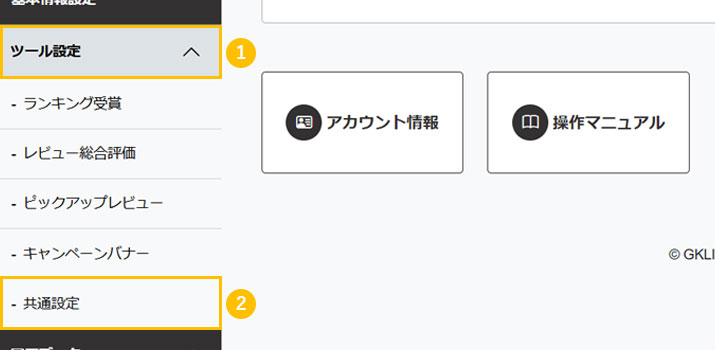
※いずれかのツール設定が完了していないと共通設定メニューは有効になりません。先にいずれかのツールの設定をお済ませください。
対象商品の指定
更新対象とする商品を指定します。
販売中の商品すべてを対象にするか、特定の商品だけを対象にするかを選択できます。
- 1販売中の商品すべてを対象にする場合は「すべての商品を対象にする」にチェックを入れる
特定の商品だけを対象にする場合は「商品を選択」をクリック
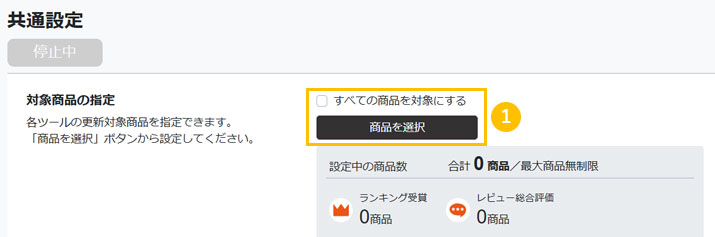
※「すべての商品を対象にする」をチェックすると、設定以降に追加された商品も更新対象商品に随時追加されます。
特定の商品だけを対象にする場合
更新対象とする商品をツールごとに設定します。
※「すべての商品を対象にする」を選択した場合は、次の手順にお進みください。
- 1「未設定の商品」タブを選択する
- 2ツールで設定する「対象ツール」を選択
- 3商品管理番号または商品名で検索
- 4対象商品に指定する商品を選択する
- 5画面下部の「対象商品に設定」をクリック
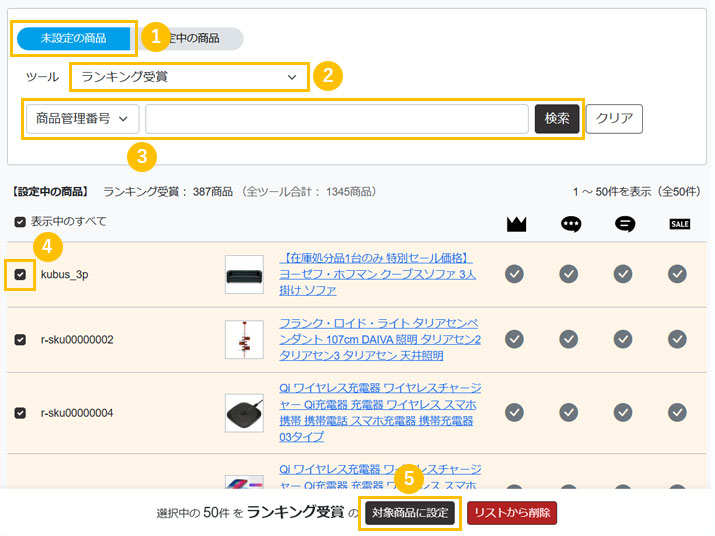
※対象商品から外したい場合は、「設定中の商品」タブから設定可能です。
画像掲載コンテンツ
生成されたアピール画像の掲載箇所やサイズ、並び順を指定します。
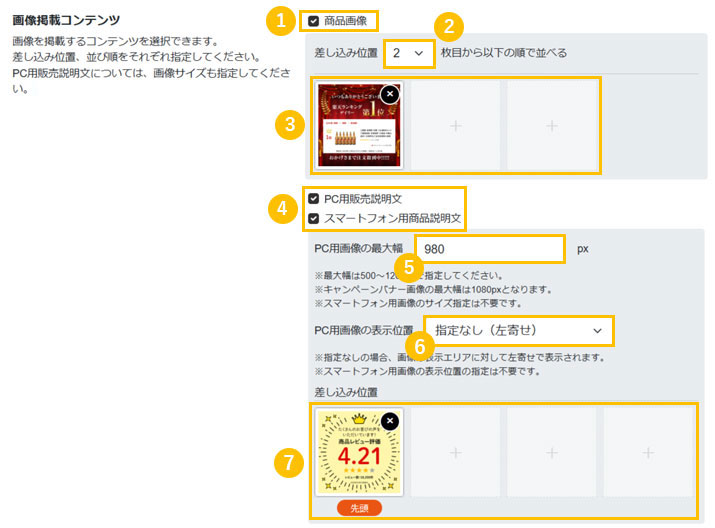
- 1商品画像に掲載する場合「商品画像」にチェック
- 2商品画像への差し込み位置をプルダウンから指定
- 3「+」が表示されている枠をクリックして、掲載する画像を選択
- 4説明文に掲載する場合、希望の説明文にチェック
- 5PC用販売説明文への掲載をする場合は「PC用画像の最大幅」を入力
※商品ページの画像サイズに合わせるのがおすすめです。 - 6PC用販売説明文への掲載をする場合は「PC用画像の表示位置」を指定
※指定なし(左寄せ)を選択するのが一般的です。 - 7「+」が表示されている枠をクリックして、掲載する画像と差し込み位置、並び順を指定する
代替掲載と更新ペース
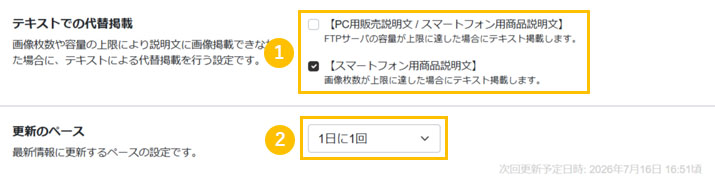
容量や枚数の上限により画像掲載ができなかった際に、テキスト版で代替掲載することができます。
- 1テキストでの代替掲載を希望する場合はチェック
- 2更新のペースをプルダウンから指定
- 3ページ下部の「保存する」をクリック
以上でツールの共通設定は完了です。
ここで指定した更新ペースに合わせて、順次更新処理が行われます。